Projektowanie płytek drukowanych za pomocą KiCad (3)
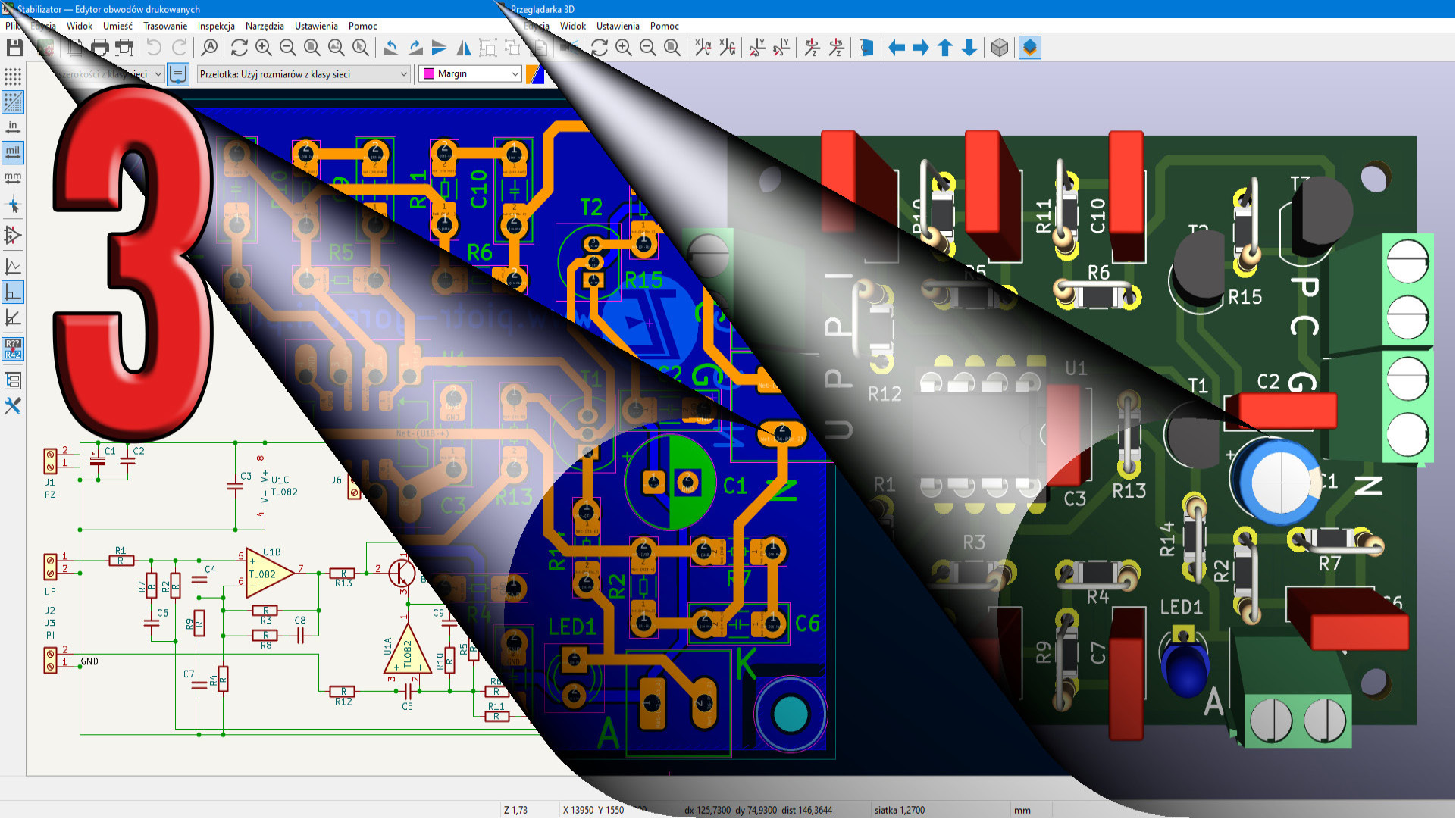
W dwóch pierwszych artykułach serii zapoznaliśmy się z pakietem KiCad oraz zrealizowaliśmy schemat. W artykule trzecim zrobimy najważniejszy krok: zaprojektujemy płytkę drukowaną na podstawie wcześniej utworzonego schematu. To krok najtrudniejszy, ale artykuł szczegółowo pokazuje, jak to zrobić.
Pakiet KiCad znakomicie ułatwia projektowanie płytki. Po pierwsze dlatego, że już na etapie rysowania schematu możemy określić, jakie elementy płytkowe (footprinty) będą wykorzystane na płytce. Po drugie, program ułatwia zarówno rozmieszczanie elementów na płytce, jak też prowadzenie ścieżek. Nie ma wprawdzie dobrych narzędzi do automatycznego rozmieszczania elementów i automatycznego projektowania przebiegu ścieżek, ale to nie szkodzi, bo ich praktyczna przydatność jest bardzo ograniczona. Lepiej zaczynać od projektowania ręcznego.
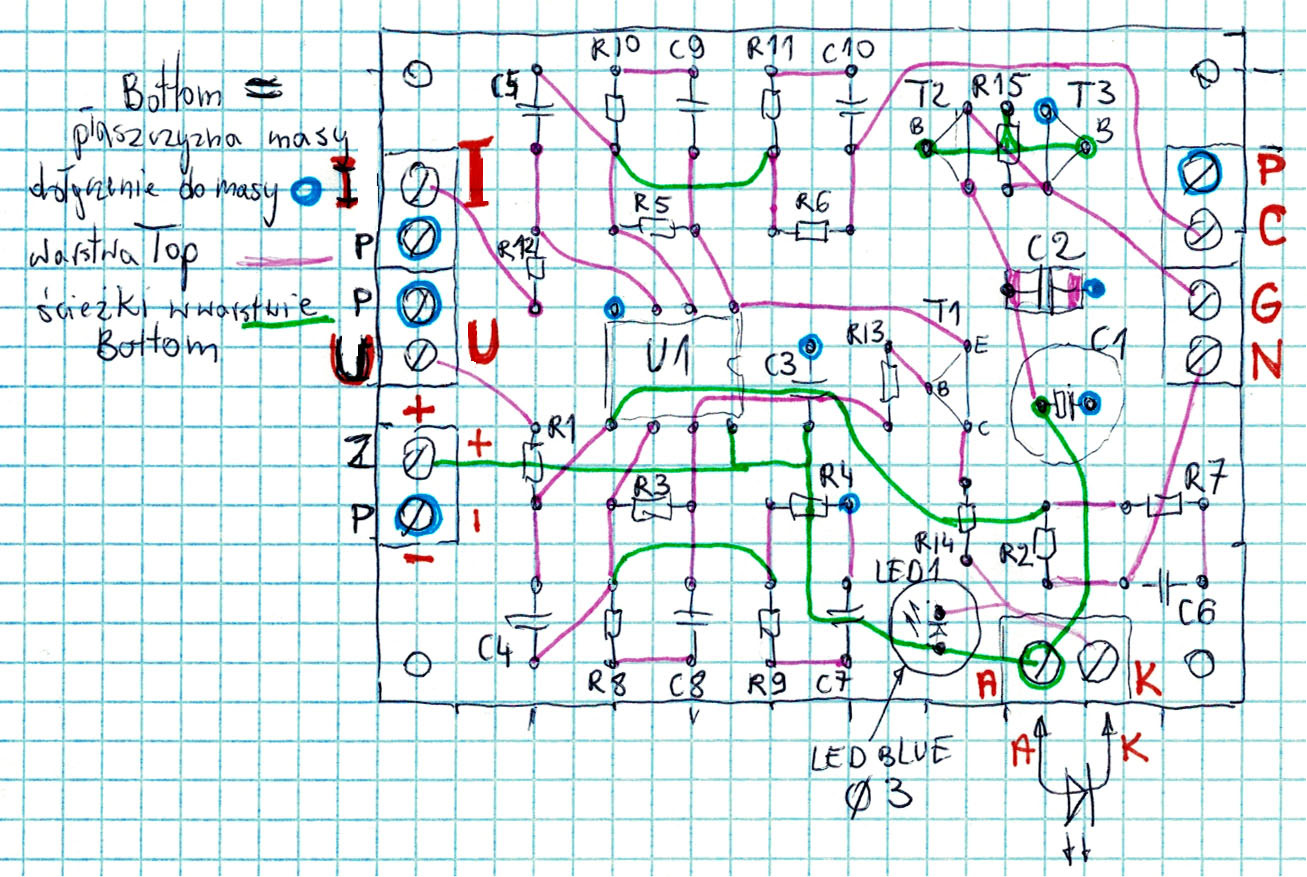
Projekt płytki powstanie na podstawie szkicu z rysunku 1 z naniesionymi zaleceniami projektowymi dla tej płytki.
Rysunek 1
Ustawienia edytora PCB
W zasadzie można pozostać przy ustawieniach domyślnych, ale warto troszkę poznać możliwości i kluczowe opcje. Otóż podobnie jak w edytorze schematów, również w edytorze płytek drukowanych mamy podział na ustawienia samego edytora płytek (programu) oraz ustawienia projektowe konkretnej płytki drukowanej. Trzeba wiedzieć o takim podziale ustawień.
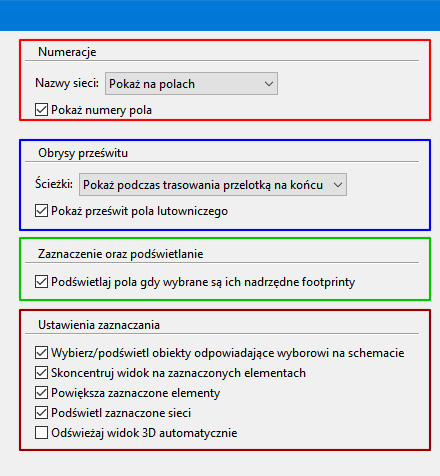
Część ustawień edytora płytek, jak właściwości kursora i siatki, jest podobna jak w przypadku edytora schematów. Podobna, ale ustawień rozmiarów siatki jest dużo więcej, niż w przypadku edytora schematów. Spowodowane jest to tym, że niektóre płytki drukowane są projektowane z dużą precyzją. W ustawieniach edytora płytek drukowanych warto zwrócić uwagę na opcje wyświetlania, które widzimy na skadrowanym rysunku 2.
Rysunek 2
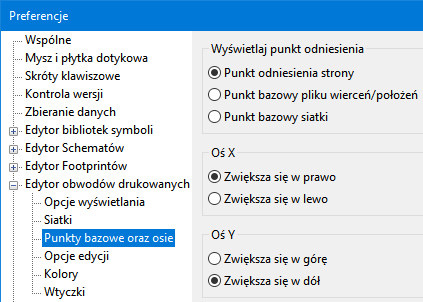
W czerwonej ramce możemy wybrać sposób wyświetlania nazw sieci połączeń oraz numery pól lutowniczych. Niebieska ramka pozwala z kolei wybrać czy i w jaki sposób ma być wyświetlany obrys prześwitu ścieżek i pół lutowniczych. Natomiast w zielonej ramce możemy wybrać czy zaznaczenie footprintu ma podświetlać powiązane z nim pola tekstowe, takie jak na przykład oznaczenie lub wartość. Ostatnia, brązowa ramka zawiera ustawienia zaznaczania obiektów na schemacie, czemu odpowiada podświetlenie odpowiadającego obiektu na płytce oraz przypisane temu działanie, jak skoncentrowanie widoku i jego powiększenie. Można też włączyć podświetlenie zaznaczonych sieci. Opcje te stanowią ułatwienie przy dużych projektach. Dostępne jest też włączenie automatycznego odświeżania widoku 3D. Na rysunku 3 mamy możliwość zmiany ustawień punktów bazowych oraz kierunku zwiększania osi X i Y.
Rysunek 3
(…)
——– ciach! ——–
To jest tylko fragment artykułu, którego pełna wersja ukazała się w marcowym numerze czasopisma Zrozumieć Elektronikę (ZE 3/2026). Czasopismo aktualnie nie ma wersji drukowanej na papierze. Wydawane jest w postaci elektronicznej (plików PDF). Pełną wersję czasopisma znajdziesz na moim profilu Patronite, gdzie dostępna jest dla Patronów, którzy wspierają mnie kwotą co najmniej 15 zł miesięcznie. Natomiast niepełna, okrojona wersja, pozwalająca zapoznać się z zawartością numeru ZE 3/2026 znajduje się tutaj.
Piotr Górecki
Krzysztof Kawa
Uwaga! Wskazówki, jak nabyć pełne wersje dowolnych numerów ZE znajdują się na stronie:
https://piotr-gorecki.pl/n11.