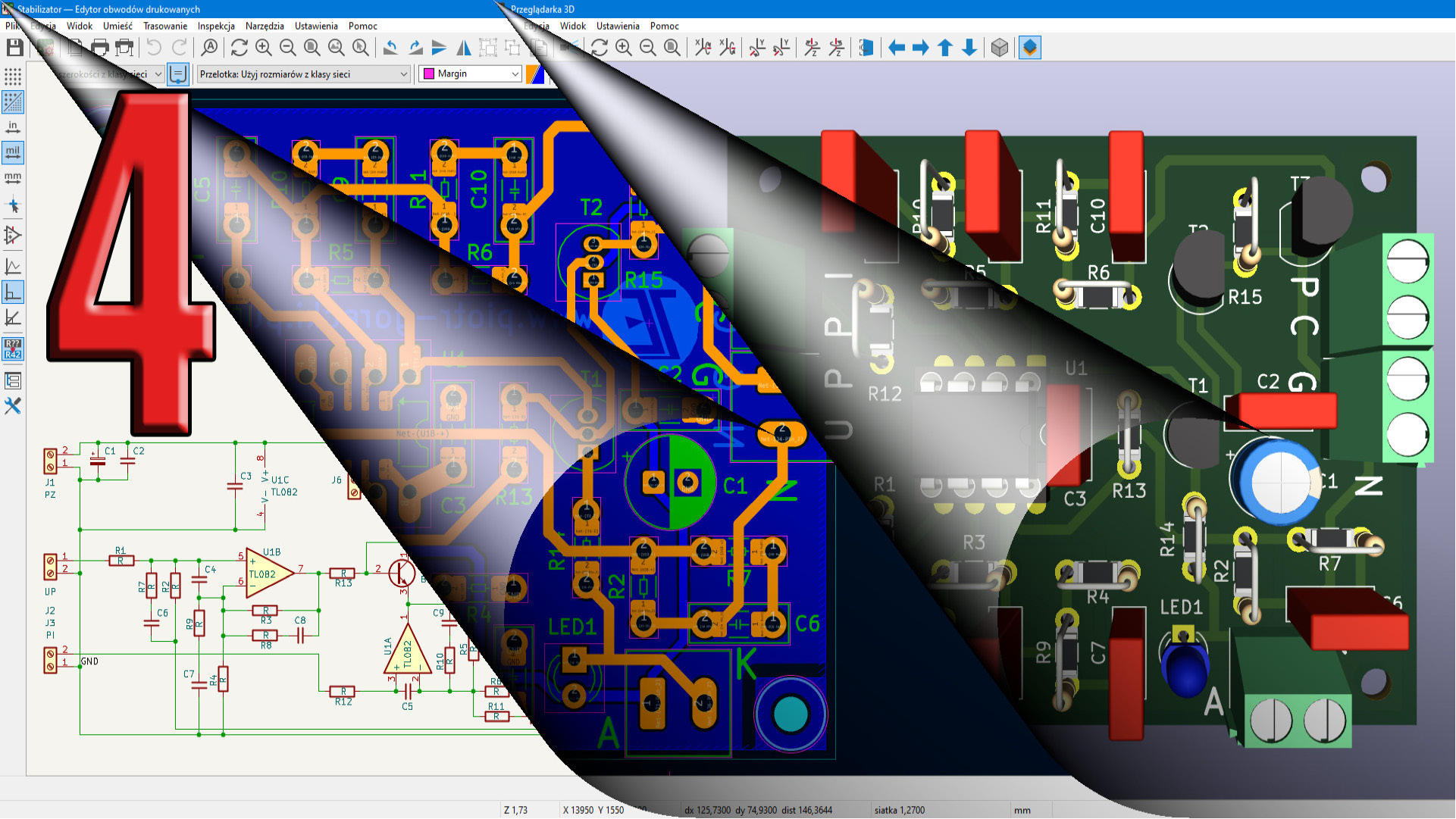
Projektowanie płytek drukowanych za pomocą KiCad (4)
W dwóch pierwszych artykułach zapoznaliśmy się z pakietem KiCad oraz zrealizowaliśmy schemat. W trzecim zaczęliśmy najważniejszy krok: zapoznaliśmy się z programem „płytkowym” i jego ustawieniami, określiliśmy rozmiary płytki i rozmieściliśmy elementy. Czwarty artykuł pokazuje, jak dokończyć dzieła.
W tym artykule opisany jest sposób trasowania ścieżek. W przypadku płytek z jedną warstwą miedzi może to być zadanie trudne, wymagające zastosowania zwór z drutu. My projektujemy płytkę dwuwarstwową. W zasadzie ścieżki można byłoby równomiernie rozmieścić w obu warstwach miedzi, a program automatycznie wprowadzi tzw. przelotki, czyli połączenia między ścieżkami z obu stron płytki. W wielu układach z różnych powodów staramy się zrealizować obwód masy nie w postaci ścieżek, tylko w postaci płaszczyzny masy wypełniającej prawie całą powierzchnię płytki (zwykle dolna warstwa miedzi). Wtedy w tej warstwie poprowadzone zostaną tylko nieliczne, niezbędne ścieżki, a większość ścieżek prowadzona jest w tej drugiej warstwie (górnej).
Trasowanie ścieżek
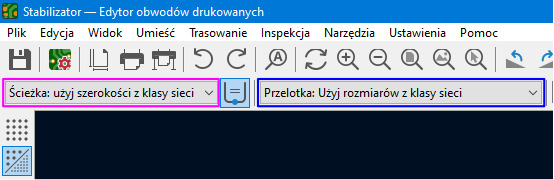
Przed rozpoczęciem trasowania upewniamy się, czy na pasku narzędzi z rozwijanej listy mamy wybrane w różowej ramce Ścieżka: użyj szerokości z klasy sieci oraz w niebieskiej ramce Przelotka: Użyj rozmiarów z klasy sieci, jak na rysunku 1.
Rysunek 1
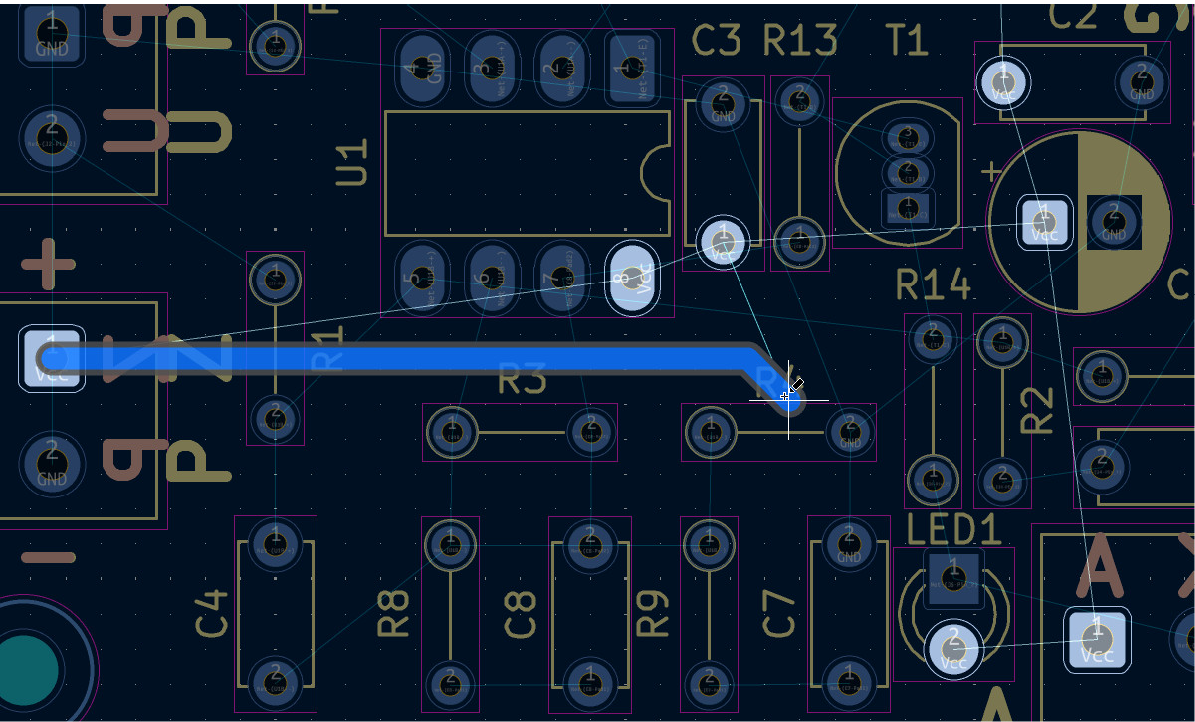
Pomiędzy tymi ramkami mamy ikonkę, której włączenie powoduje, że gdy rozpoczynamy rysowanie ścieżki od innej ścieżki, nowo rysowana ścieżka będzie miała szerokość ścieżki od której rozpoczęto jej rysowanie. Do trasowania ścieżek wybrałem siatkę 0,508 mm. Jako pierwszą wytrasujemy na warstwie dolnej B.Cu ścieżkę zasilania Vcc od złącza zasilania, do pola lutowniczego nr 8 układu U1, anody diody LED1, złącza śrubowego tej diody i kondensatorów C1 i C2. W tym celu klikamy ikonkę trasowanie pojedynczej ścieżki, skrót klawiaturowy X i klikamy lewym klawiszem myszy na pole lutownicze Vcc złącza śrubowego. W tym momencie zostaną podświetlone pola lutownicze należące do tej sieci, a za kursorem myszki będzie prowadzona ścieżka. Na jej bokach widoczna jest szara obwódka – rysunek 2.
Rysunek 2
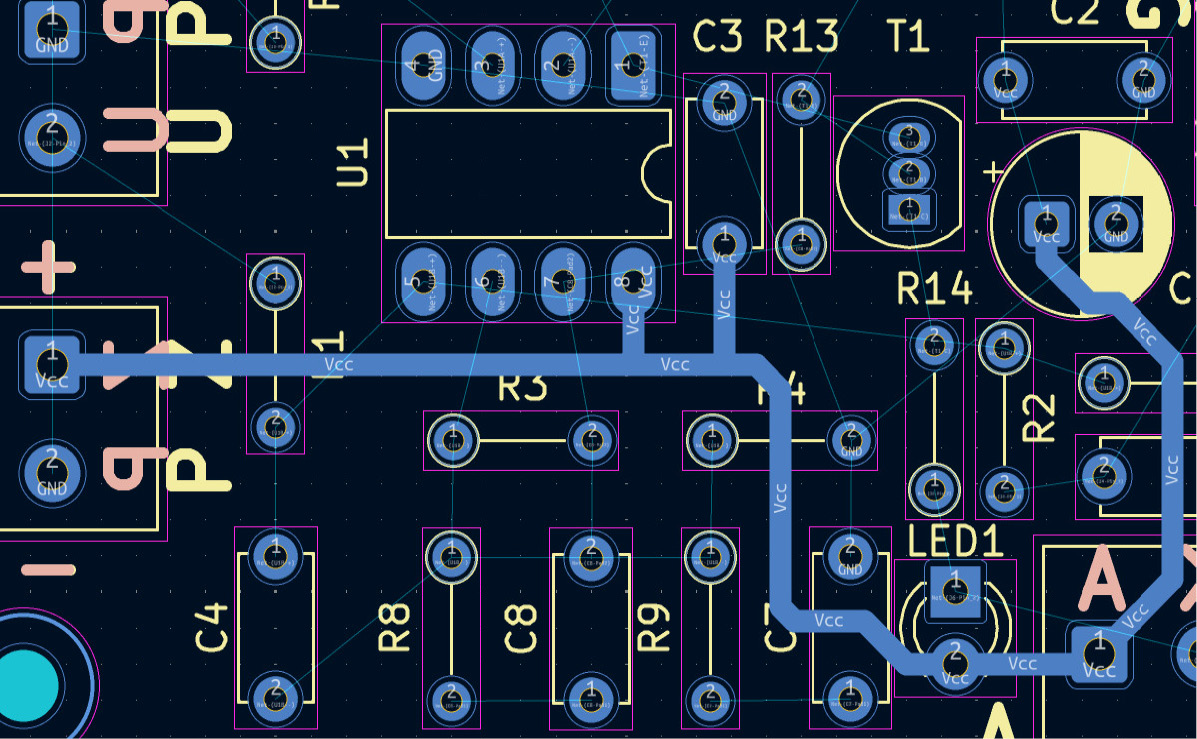
W ten sposób wskazywany jest prześwit (odstępy) tej ścieżki. Ścieżkę tę prowadzimy w kierunku rezystora R4, a następnie kondensatora C7 pod tymi footprintami w kierunku anody LED1 i zacisku złącza śrubowego. Od złącza śrubowego prowadzimy ścieżkę dalej pod footprintami C6 i R7 do kondensatora C1. Na końcu do wytrasowanej ścieżki dołączamy pole lutownicze nr 8 układu U1. Trasowana ścieżka podąża za kursorem myszki załamując się pod kątem 45o. Gdyby zaszła konieczność ręcznego załamania ścieżki w określonym miejscu płytki, wówczas w tym miejscu należy kliknąć lewym klawiszem myszy. Podobnie w przypadku konieczności połączenia ścieżek należących do tej samej sieci, należy kliknąć lewym klawiszem myszy w miejscu ich łączenia. Wytrasowaną ścieżkę Vcc widzimy na rysunku 3.
Rysunek 3
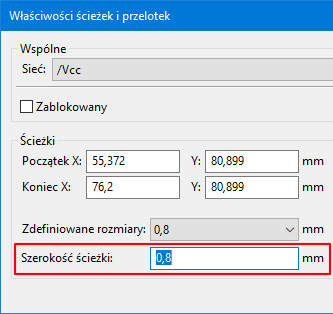
Gdy dwukrotnie klikniemy lewym klawiszem myszy na wytrasowanej ścieżce zobaczymy okno właściwości ścieżki z rysunku 4.
Rysunek 4
Jak widać w czerwonej ramce, ścieżka ta ma szerokość 0,8 mm, tak jak to zdefiniowaliśmy w klasach sieci. Nie musimy więc pilnować szerokości ścieżek, ponieważ robi to za nas program. Przełączamy się na warstwę górną F.Cu i trasujemy kolejne ścieżki. Jeśli jakaś ścieżka nie układa się nam ładnie podczas trasowania przykładowo z punktu A do B, możemy ją trasować z punktu B do A. Drobna zmiana, a potrafi poprawić efekty trasowania. Spójrzmy jeszcze na rysunek 5, gdzie widzimy trasowaną ścieżkę i jej prześwit oznaczony szarym kolorem względem pola lutowniczego nr 1 kondensatora C10. Pole to również ma oznaczony swój prześwit przez okrąg w postaci cienkiej linii. W ten sposób łatwo możemy ocenić czy ścieżka zmieści się przy dużym zagęszczeniu elementów i ścieżek na płytce. Trasowanie rozpoczynamy od najkrótszych ścieżek, przechodząc do dłuższych.
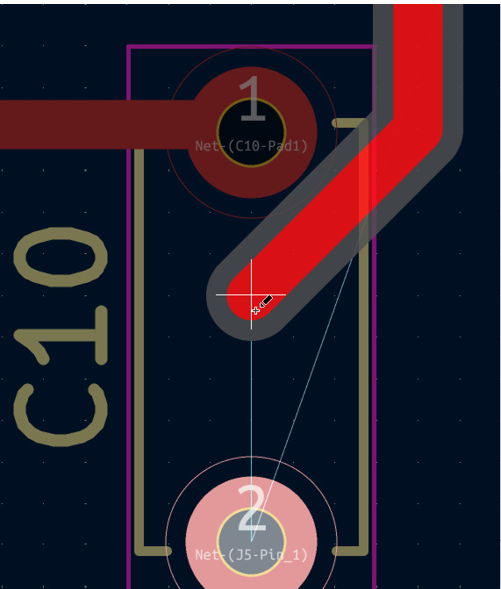
Rysunek 5
Ważna uwaga! Nie trasujemy ścieżek należących do sieci GND, gdyż na końcu dodamy tak zwane wypełnienie, które połączy pola lutownicze należące do tej sieci. Ścieżki na płytce możemy też przeciągać za pomocą myszki metodą „chwyć i przeciągnij”, lub skrótem klawiaturowym G. Gdyby zaszła potrzeba usunięcia ścieżki, możemy zrobić to klawiszem DEL lub z menu kontekstowego myszki.
(…)
——– ciach! ——–
To jest tylko fragment artykułu, którego pełna wersja ukazała się w kwietniowym numerze czasopisma Zrozumieć Elektronikę (ZE 4/2026). Czasopismo aktualnie nie ma wersji drukowanej na papierze. Wydawane jest w postaci elektronicznej (plików PDF). Pełną wersję czasopisma znajdziesz na moim profilu Patronite, gdzie dostępna jest dla Patronów, którzy wspierają mnie kwotą co najmniej 15 zł miesięcznie. Natomiast niepełna, okrojona wersja, pozwalająca zapoznać się z zawartością numeru ZE 4/2026 znajduje się tutaj.
Piotr Górecki
Uwaga! Wskazówki, jak nabyć pełne wersje dowolnych numerów ZE znajdują się na stronie:
https://piotr-gorecki.pl/n11.