Projektowanie płytek drukowanych za pomocą KiCad (2)
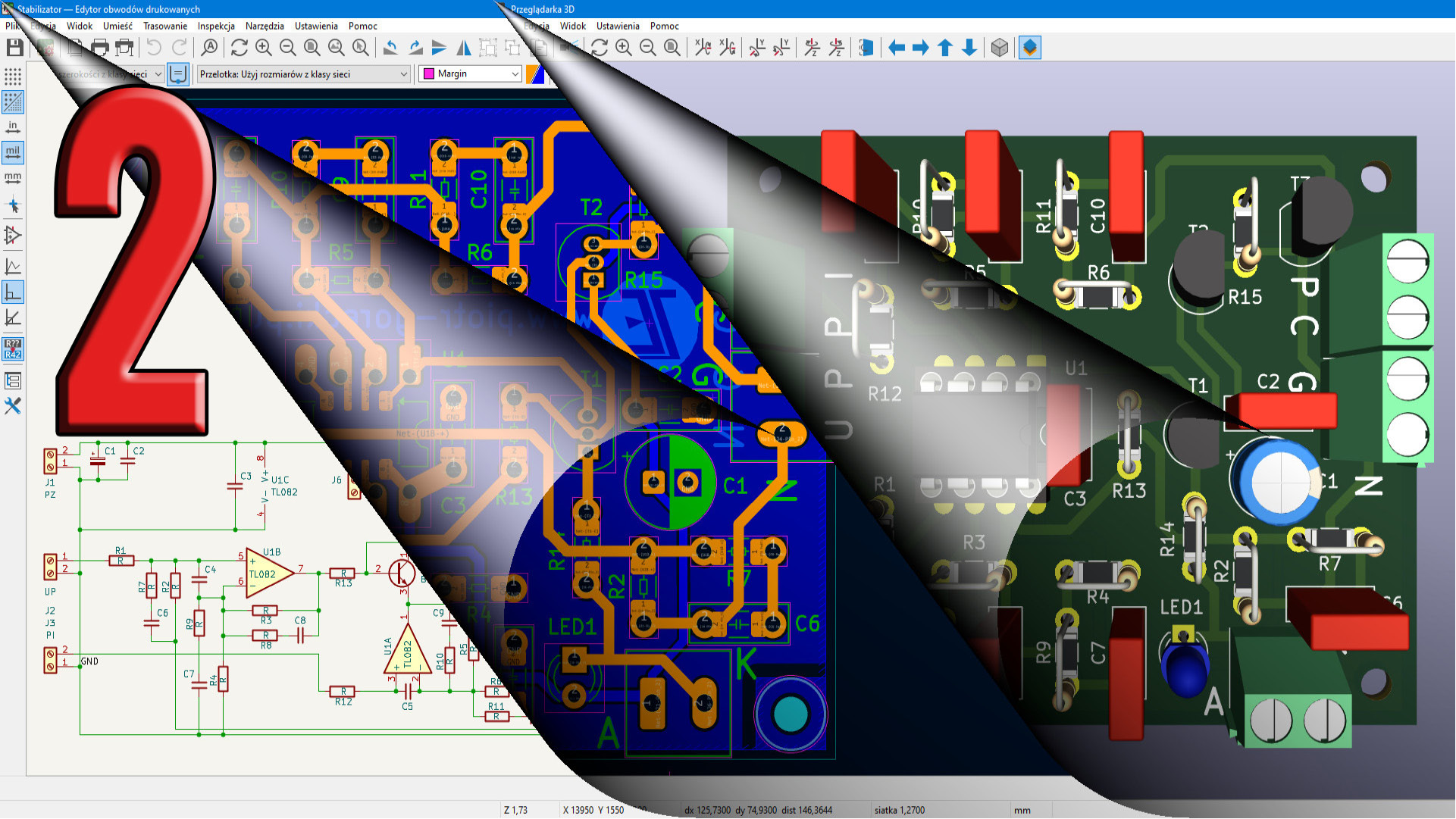
W drugim artykule cyklu zajmiemy się rysowaniem schematu z odręcznego rysunku. Opisane są tu wszystkie kroki potrzebne do stworzenia użytecznego schematu i netlisty – niezbędnych do półautomatycznego zaprojektowania płytki drukowanej. Artykuł zawiera też wskazówki dotyczące konfiguracji.
Będziemy realizować projekt według odręcznego rysunku 1. Zanim jednak zaczniemy rysować schemat, przedstawię niezbędne informacje dotyczące KiCada, m.in. odnoszące się do rysunków zrzutów ekranowych. Otóż program cechują duże, a wręcz ogromne okna dialogowe. Aby nadmiernie nie zwiększały objętości tego artykułu, niektóre z nich są skadrowane i pokazują tylko to, co najważniejsze.
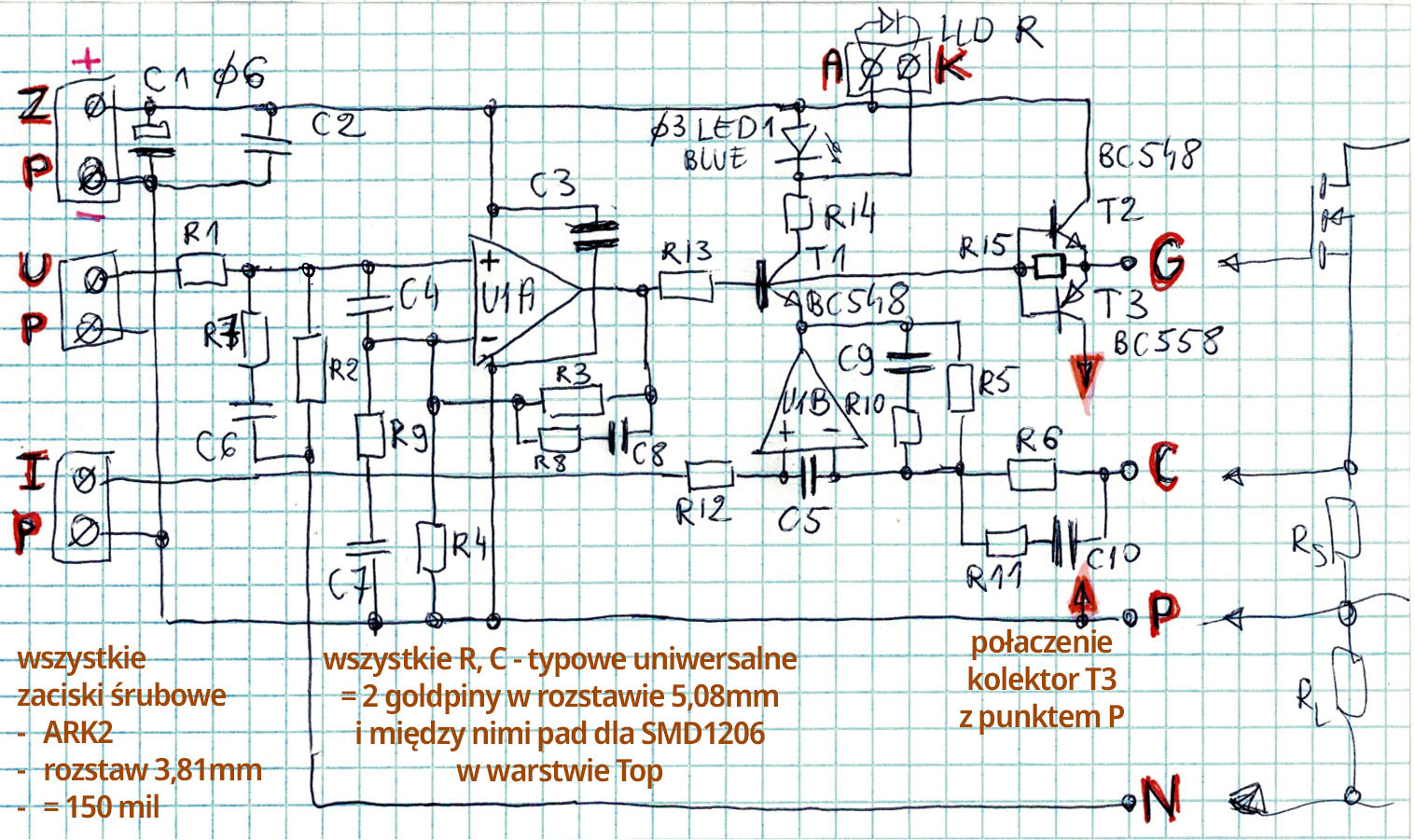
Rysunek 1
Będziemy rysować schemat, czyli tylko rysunek, a KiCad z tego rysunku zrobi listę połączeń. Do narysowania schematu wykorzystamy tylko graficzne symbole elementów z biblioteki symboli, ale na płytce mają być zamontowane realne elementy. Oprócz bibliotek symboli, KiCad ma też biblioteki footprintów, czyli najprościej biblioteki „realnych elementów płytkowych”. I właśnie dla każdego elementu już na etapie rysowania schematu trzeba wybrać tak zwany footprint, czyli najprościej mówiąc to, co ma być na płytce. Rysując schemat wykorzystamy i biblioteki symboli (schematowych), i biblioteki footprintów (płytkowych).
Ustawienia edytora schematu
Na samym początku nie trzeba tu niczego zmieniać, ale warto wiedzieć o kilku istotnych szczegółach.
Po uruchomieniu edytora schematów po jego lewej stronie mamy widoczny panel podzielony na trzy sekcje. Hierarchię schematów, Właściwości oraz Filtr wyboru. Panele te możemy wyłączyć poprzez kliknięcie na dwóch najniższych ikonkach lewego paska narzędziowego, Nawigator hierarchii i Panel właściwości. Funkcje lewego paska narzędzi opisane są na rysunku 2.
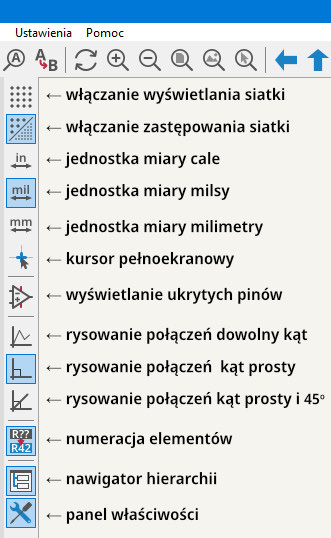
Rysunek 2
Prawy pasek narzędzi edytora schematów zawiera znacznie więcej narzędzi. Na rysunku 3 opisałem te, z których będziemy korzystali.
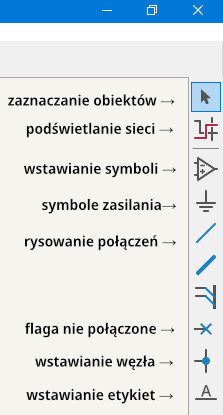
Rysunek 3
Przed rozpoczęciem tworzenia schematu możemy dostosować wyświetlanie siatki do własnych preferencji z menu Ustawienia —> Ustawienia… lub skrótem klawiaturowym Ctrl+, (przecinek). W skadrowanym oknie z rysunku 4, w polu zaznaczonym niebieską ramką możemy wybrać styl wyświetlania siatki. Ja u siebie wybrałem linie.
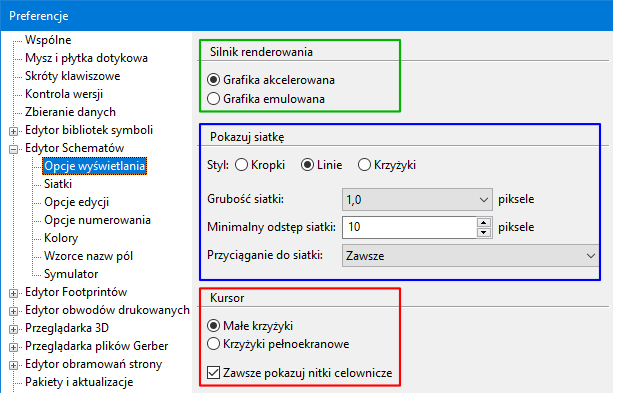
Rysunek 4
Powinniśmy też mieć włączone przyciąganie do siatki, co znacznie ułatwia rysowanie schematu i jego połączeń. Czerwona ramka to styl kursora myszki.
Może być on standardowy lub pełnoekranowy na podobieństwo układu współrzędnych. Styl kursora możemy przełączać na lewym pasku narzędziowym. Niestety tłumaczenie funkcji z czerwonej ramki jest niezbyt poprawne. Zwróćmy jeszcze uwagę na zieloną ramkę, gdzie powinna być włączona grafika akceleratorowa, czyli funkcje rysowania grafiki KiCada są wspierane przez kartę graficzną.
(…)
——– ciach! ——–
To jest tylko fragment artykułu, którego pełna wersja ukazała się w lutowym numerze czasopisma Zrozumieć Elektronikę (ZE 2/2026). Czasopismo aktualnie nie ma wersji drukowanej na papierze. Wydawane jest w postaci elektronicznej (plików PDF). Pełną wersję czasopisma znajdziesz na moim profilu Patronite, gdzie dostępna jest dla Patronów, którzy wspierają mnie kwotą co najmniej 15 zł miesięcznie. Natomiast niepełna, okrojona wersja, pozwalająca zapoznać się z zawartością numeru ZE 2/2026 znajduje się tutaj.
Piotr Górecki
Krzysztof Kawa
Uwaga! Wskazówki, jak nabyć pełne wersje dowolnych numerów ZE znajdują się na stronie:
https://piotr-gorecki.pl/n11.