Druk 3D – wykorzystanie kreatorów, część 3
W dwóch poprzednich częściach artykułu zostało szczegółowo przedstawione, jak za pomocą kreatora samodzielnie zrealizować obudowę do konkretnej płytki drukowanej. Trzecia część pokazuje jak utworzyć do niej pokrywę z własnymi napisami, ikonami i elementami graficznymi.
Płyta czołowa z drukarki 3D
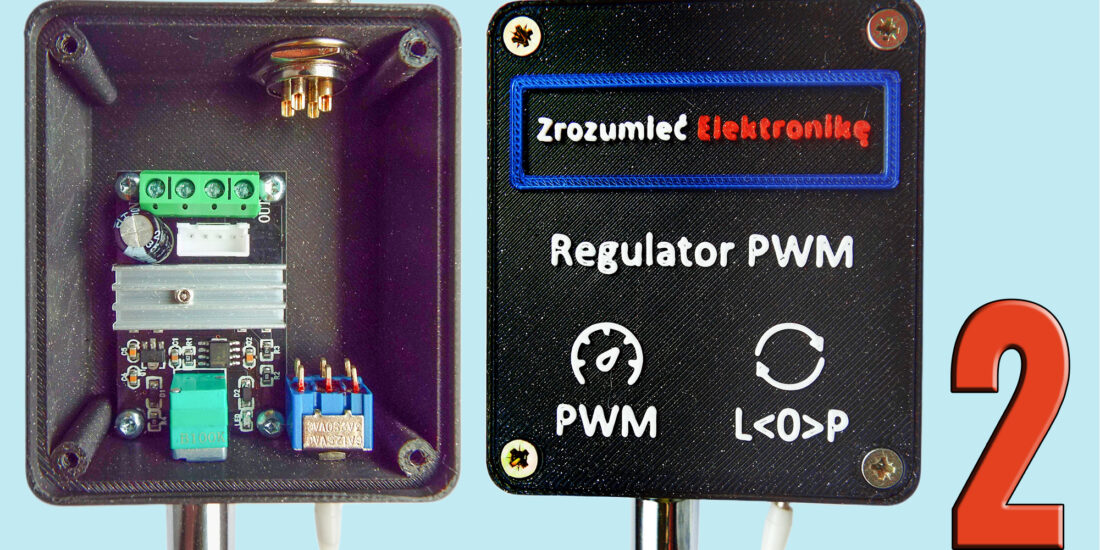
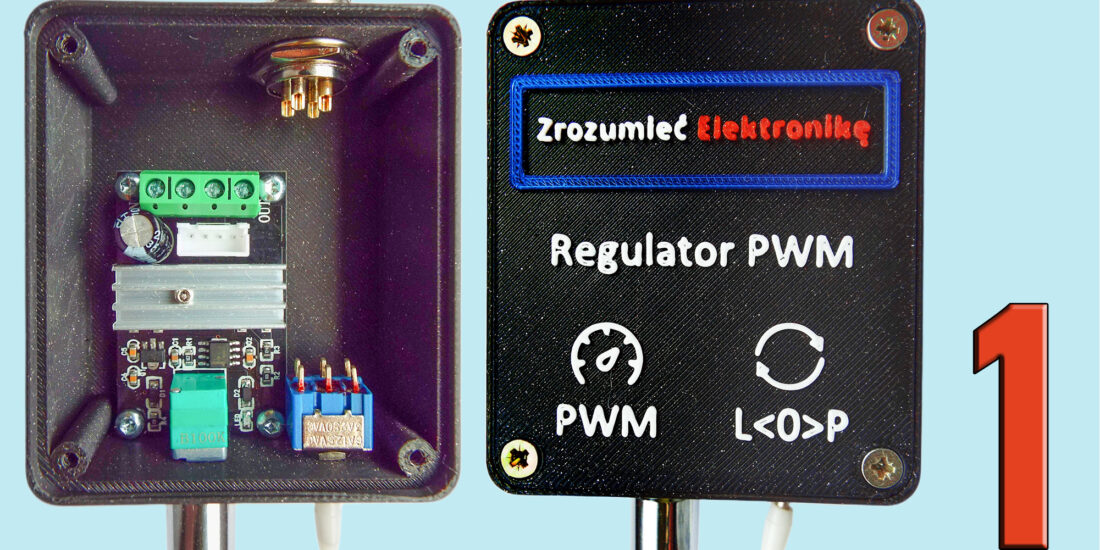
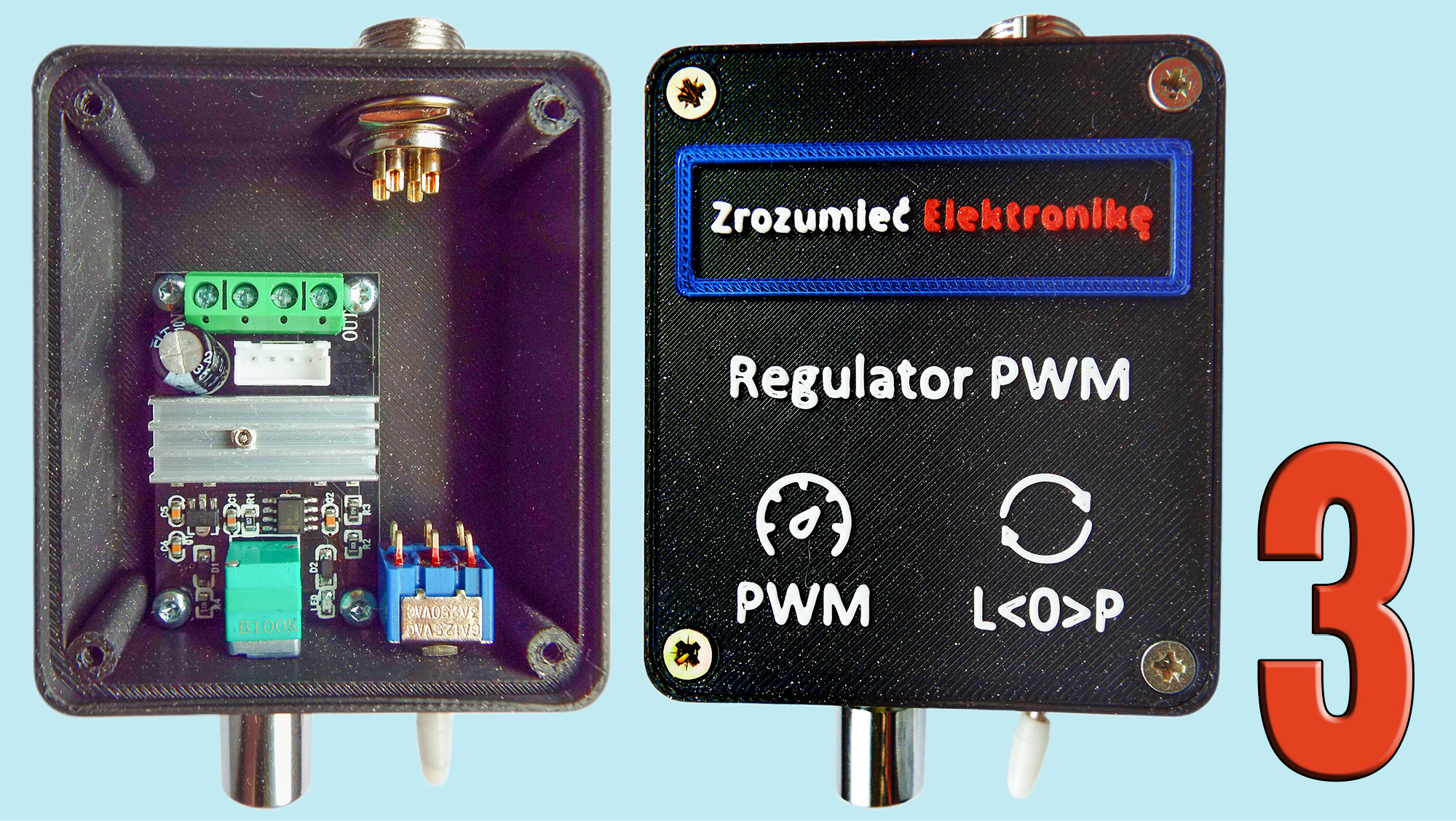
W poprzednich częściach opisu projektowania obudowy za pomocą kreatora, poruszyłem zagadnienie jakości druku napisów na pokrywie zaprojektowanej obudowy. Na fotografii 22 z drugiej części artykułu widać było, że napisy z kreatora obudów są słabej jakości. Napisy z programu Bambu Studio, widoczne na fotografii 23, też nie wyglądają dużo lepiej. Postanowiłem więc zaprojektować zupełnie nową płytę czołową do opisywanej obudowy. Płytę tę możemy zobaczyć na fotografii tytułowej oraz na fotografiach 24 i 26 z drugiej części artykułu.
Podział obudowy
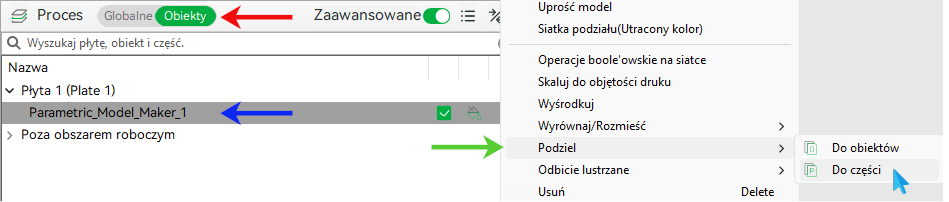
Chcąc utworzyć indywidualny projekt pokrywy do naszej obudowy, musimy zaprojektować w serwisie https://makerworld.com i wyeksportować wybraną obudowę bez napisów na jej pokrywie. Projekt obudowy wczytujemy do programu Bambu Studio narzędziem z ikoną sześcianu ze znaczkiem + w obwódce (Ctrl+I), wskazaną żółtą strzałką na rysunku 32 (w dalszej treści artykułu). Aby móc edytować naszą obudowę trzeba w panelu Proces włączyć przełącznik Obiekty, wskazany czerwoną strzałką na rysunku 27.
Rysunek 27
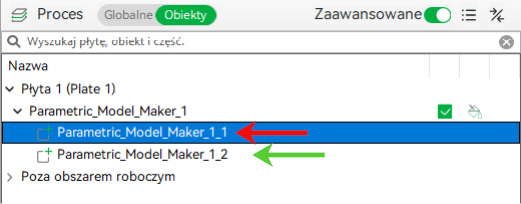
Po wczytaniu okazuje się, że nasz projekt to jeden obiekt o nazwie Parametric_Model_Maker_1, jak wskazuje to niebieska strzałka na rysunku 27. My natomiast potrzebujemy oddzielić pokrywę obudowy do edycji jako odrębny obiekt. Klikamy prawym klawiszem myszki na nasz projekt i z menu kontekstowego myszki wybieramy opcje Podziel —> Do części, jak wskazuje zielona strzałka. Po wykonaniu tej operacji, jak widzimy na rysunku 28, nasz projekt został podzielony na dwa obiekty o nazwach Parametric_Model_Maker_1_1 i Parametric_Model_Maker_1_2, widocznych na rysunku 28.
Rysunek 28
Czerwona strzałka pokazuje korpus naszej obudowy, a zielona jej pokrywę. Klikając na te obiekty myszką możemy zaobserwować na podglądzie obudowy, że osobno zaznaczana jest obudowa i osobno jej pokrywa. Usuwamy zaznaczony korpus obudowy klawiszem Del i zapisujemy (Ctrl+Shift+S) projekt pokrywy w nowym pliku, wybierając z menu Plik —> Zapisz projekt jako… Korzystając z opcji Cofnij (Ctrl+Z) możemy cofnąć usunięcie obudowy i usunąć pokrywę, tym razem zapisując w osobnym pliku korpus obudowy. W ten sposób mamy rozdzielone i zapisane w odrębnych plikach obudowę i jej pokrywę. Po usunięciu korpusu obudowy należy zaznaczyć Parametric_Model_Maker_1_2 i wcisnąć klawisz F2 z klawiatury. Wówczas będziemy mogli zmienić domyślną nazwę Parametric_Model_Maker_1_2 na odpowiadającą danemu obiektowi. Ja zmieniłem u siebie tę nazwę na pokrywa obudowy. Na dalszym etapie projektu, nadając poszczególnym obiektom własne nazwy można łatwiej się orientować w strukturze tworzonego projektu.
Tworzenie, dodawanie i kolorowanie logo
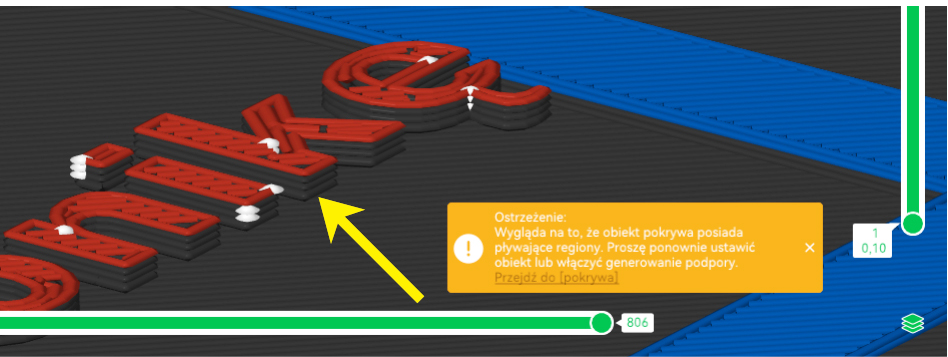
Pierwsze próby utworzenia logo za pomocą narzędzi wbudowanych w Bambu Studio zakończyły się u mnie niepowodzeniem. Stworzyłem sześcian, który miał być ramką i umieściłem go na górnej płaszczyźnie pokrywy. Zrobiłem drugi sześcian, jako tak zwaną część ujemną, która utworzyła wgłębienie w pierwszym sześcianie i wraz z pierwszym sześcianem miała tworzyć ramkę logo. Wewnątrz powstałej ramki dodałem tekst „Zrozumieć Elektronikę”. Pomimo wizualnie poprawnego projektu, Bambu Studio wyświetlał ostrzeżenie „pływające regiony”, widoczne na rysunku 29.
Rysunek 29
(…)
——– ciach! ——–
To jest tylko fragment artykułu, którego pełna wersja ukazała się we wrześniowym numerze czasopisma Zrozumieć Elektronikę (ZE 9/2026). Pełną wersję czasopisma znajdziesz pod tym linkiem. Natomiast niepełna, okrojona wersja, pozwalająca zapoznać się z zawartością numeru ZE 9/2026 znajduje się tutaj.
Krzysztof Kawa
kaawa@wp.pl
Uwaga! Wskazówki, jak nabyć pełne wersje dowolnych numerów ZE znajdują się na stronie:
https://piotr-gorecki.pl/n11.